
Was sind Benutzerskripte?
Benutzerskripte erlauben die vollständige Kontrolle des Interneterlebnisses. Einmal installiert werten sie automatisch die besuchten Seiten auf, indem sie diesen Funktionen hinzufügen, deren Verwendung vereinfachen oder störende Kleinigkeiten entfernen. Die Benutzerskripte auf Greasy Fork wurden von anderen Benutzern geschrieben und veröffentlicht um sie mit der ganzen Welt zu teilen. Sie sind frei verwendbar und einfach zu benutzen.
Schritt 1: Eine Benutzerskriptverwaltung installieren
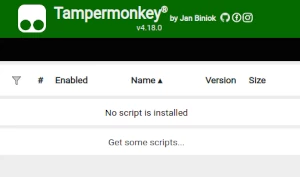
To use user scripts you need to first install a user script manager. Which user script manager you can use depends on which browser you use.
Desktop Mobile (Android) Mobile (iOS)
- Chrome: Tampermonkey
- Firefox: Greasemonkey, Tampermonkey, or Violentmonkey
- Safari: Tampermonkey or Userscripts
- Microsoft Edge: Tampermonkey
- Opera: Tampermonkey or Violentmonkey
- Maxthon: Violentmonkey
- AdGuard: (no additional software required)
- Firefox: Greasemonkey, Tampermonkey, or Violentmonkey
- Microsoft Edge: Tampermonkey
- Maxthon: Violentmonkey
- Dolphin: Tampermonkey
- UC: Tampermonkey
- XBrowser
- Safari: Tampermonkey or Userscripts
- Gear: (no additional software required)
Schritt 2: Ein Benutzerskript installieren
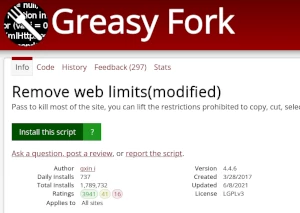
Stöbern Sie auf dieser Seite um ein Benutzerskript zu finden, welches Sie ausprobieren möchten. Hier ist ein Beispiel unserer beliebtesten Skripte:
- Skript zur Audio- und Videoverbesserung: Unterstützt stufenlose Geschwindigkeitsanpassung und mehr. - Videoverbesserungsskript, unterstützt alle H5-Videowebsites, wie z. ted, instagram, twitter usw. Vollständige Tastenkombinationssteuerung, Unterstützung: Wiedergabe mit doppelter Geschwindigkeit/beschleunigte Wiedergabe, Video-Screenshots, Bild-in-Bild, Vollbild-Webseiten, Anpassung von Helligkeit, Sättigung, Kontrast, benutzerdefinierte Konfigurationsverbesserungen und andere Funktionen
- IG-Helfer - Lade Fotos und Videos aus Instagram-Beiträgen mit einem Klick herunter, einschließlich Stories, Reels und Profilbildern.
- AtCoder Better! - Ein Tampermonkey-Skript für AtCoder, das Funktionalität und Benutzeroberfläche verbessert.
- GreasyFork Premium - Erweiterte Verbesserung für GreasyFork: moderne Benutzeroberfläche, Ein-Klick-Favoritensystem, direkter Installationsbutton, Hell/Dunkel-Modus und optimierte Navigation.
- CheatGuessr Universal|GeoGuessr|OpenGuessr|WorldGuessr|FreeGuessr|GeoDuels - Unauffälliges GeoGuessr-Tool|Tab öffnet das Einstellungsmenü|Marker auf der Karte|an Discord senden|in Google Maps öffnen
Sobald Sie ein Benutzerskript gefunden haben, klicken Sie auf den grünen Installationsknopf auf der Benutzerskriptseite. Ihre Benutzerskriptverwaltung wird sie nach einer Bestätigung der Installation fragen.
Schritt 3: Das Skript nutzen
Gehen Sie zur Seite, die durch das Benutzerskript geändert wird. Es sollte die Änderungen automatisch vornehmen. Nachdem Sie das Benutzerskript einige Zeit ausprobiert haben, kehren Sie bitte dahin zurück, von wo Sie das Benutzerskript installiert haben und geben dem Benutzerskriptautor Rückmeldung.